

گزارشهای تحلیلی یک ابزار تحلیلی است که نمایی گرافیکی از نمونههای بستهشده را ارائه میکند. گزارشهای تحلیلی به دو قسمت کلی تقسیم شده است: تحلیلهای فرایند و تحلیلهای فعالیت. در هر دو قسمت امکان مشاهده جزئیات نمونههای بسته شده وجود دارد.
نکته: گزارشهای تحلیلی تنها برای فرایندها و فعالیتهایی فعال میشود که تنظیمات “زمان انجام فرایند” و “مدتزمان انجام” فعالیت انجام شده باشند. از این طریق داشبورد قادر خواهد بود بین زمان مورد انتظار و زمان واقعی اجرا مقایسه انجام دهد.
3-1 تحلیل فرایند
گزارشهای تحلیلی فرایند شاخصهای عملکرد را در سطح فرایند برای نمونههای بستهشده ارائه میکند. شما میتوانید بر اساس فرایند و نسخه فرایند شاخصهای عملکرد را برای نمونههای بستهشده در بازه زمانی انتخاب شده مشاهده کنید.
تحلیل فرایند شامل چهار گزارش میشود:
- دوره زمانی: تحلیل دوره زمانی نمونههای بستهشده برای یک فرایند.
- فعالیت فرایند: اندازهگیری نسبت اثربخشی نمونههای بستهشده در مقابل نمونههای بستهنشده.
- هیستوگرام دوره زمانی: ارائه خلاصهای از تعداد روزهایی که نمونههای بستهشده برای انجام طول کشیدهاند (دارای نمای جزئیات).
- رتبهبندی تعداد نمونههای شروع شده: مقایسه تعداد نمونههای شروعشده برای هر فرایند.
1-1-3 دوره زمانی
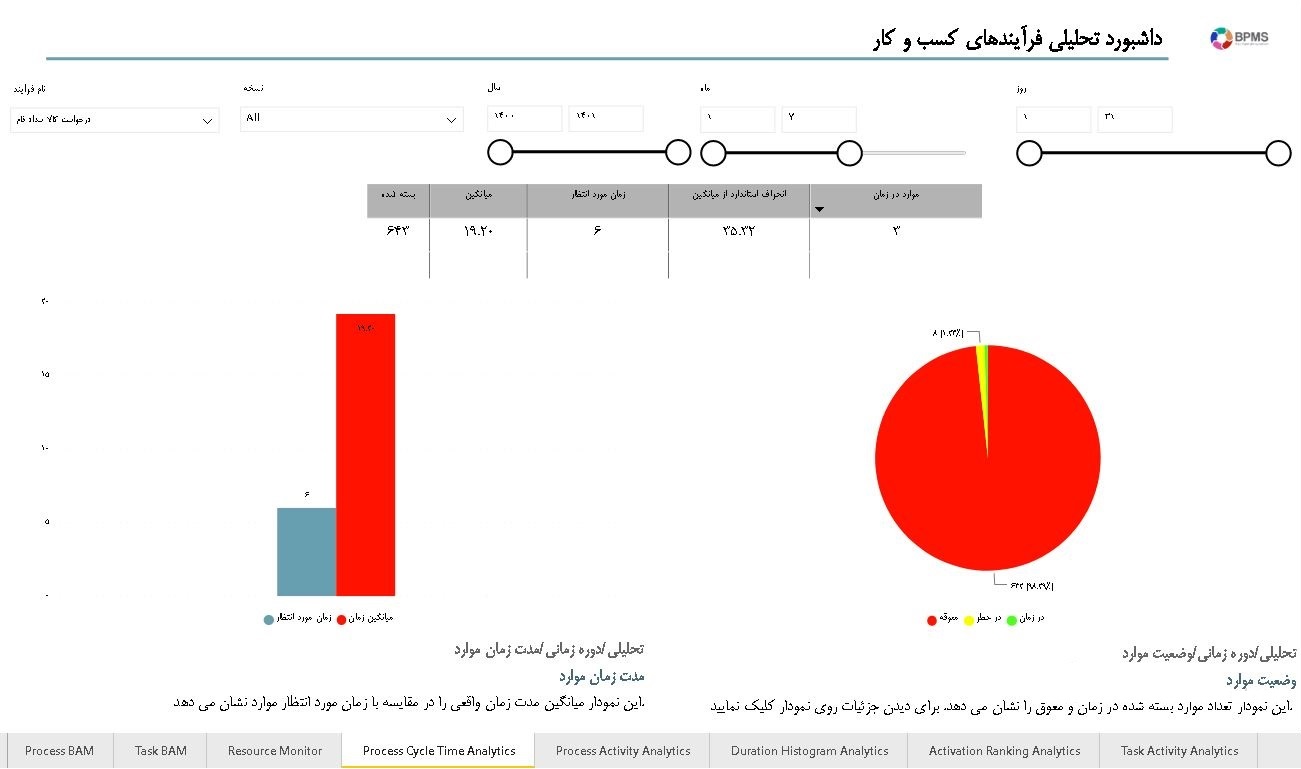
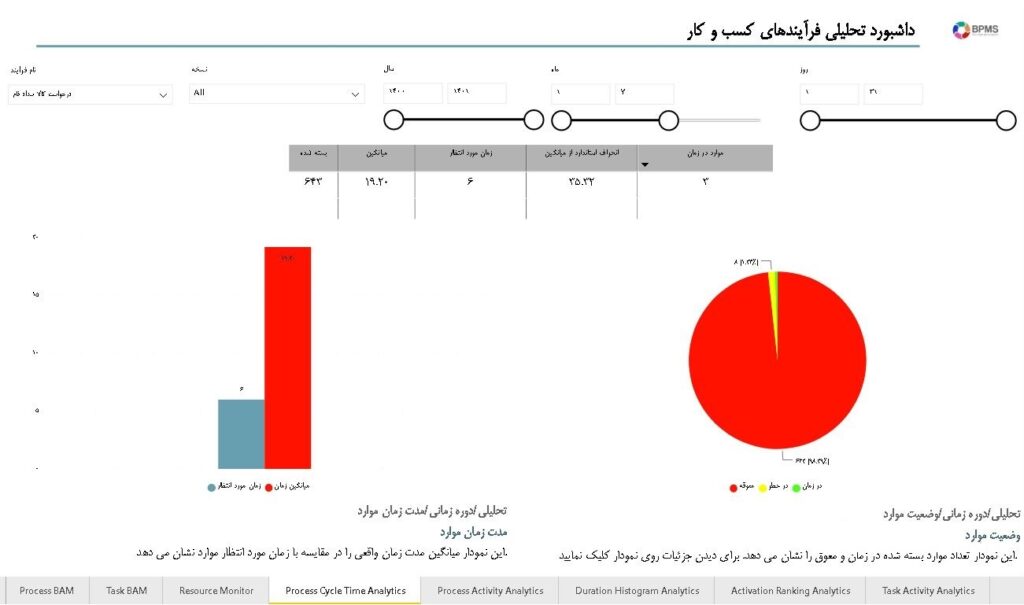
این گزارش حاوی خلاصهای از دوره زمانی است که تعداد نمونههای بستهشده برای فرایند انتخابشده را بر حسب میانگین زمان، زمان مورد انتظار، انحراف استاندارد از میانگین، تعداد نمونههای در زمان وتعداد کل نمونههای بستهشده نمایش میدهد. نمونههای بستهشده شامل نمونههای لغوشده نمیشود.
هیستوگرام مدتزمان موارد بین میانگین زمان و زمان مورد انتظار نمونههای بستهشده مقایسه انجام میدهد.
پای چارت وضعیت موارد درصد نمونههای بستهشده در زمان را در مقایسه با درصد نمونههای بستهشده معوق نمایش میدهد.
2-1-3 فعالیت فرایند
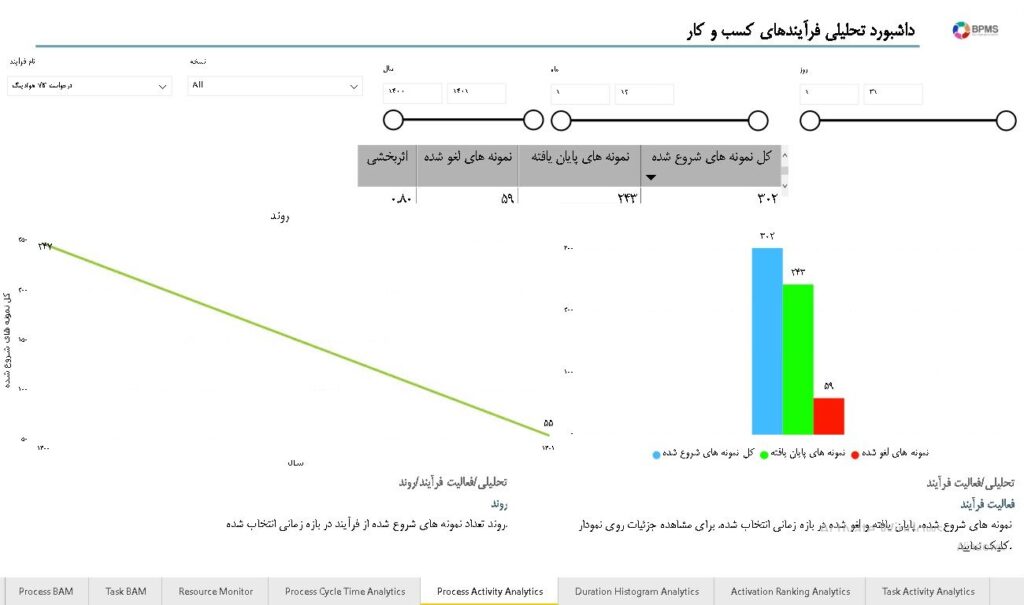
این گزارش حاوی خلاصهای از تعداد نمونههای شروعشده، تعداد نمونههای پایانیافته و تعداد نمونههای لغوشده فرایند در دوره زمانی انتخاب شده است. همچنین این گزارش یک مقدار اثربخشی که با محاسبه نرخ نمونههای پایانیافته نسبت به نمونههای شروع شده است را نمایش میدهد. هیستوگرام فعالیت فرایند بین تعداد نمونههای در انتظار، پایانیافته و لغوشده در بازه زمانی انتخابشده مقایسه انجام میدهد. نمودار روند تعداد نمونههای شروعشده را در بازه زمانی انتخابشده به تفکیک سال نمایش میدهد.
3-1-3 هیستوگرام دوره زمانی
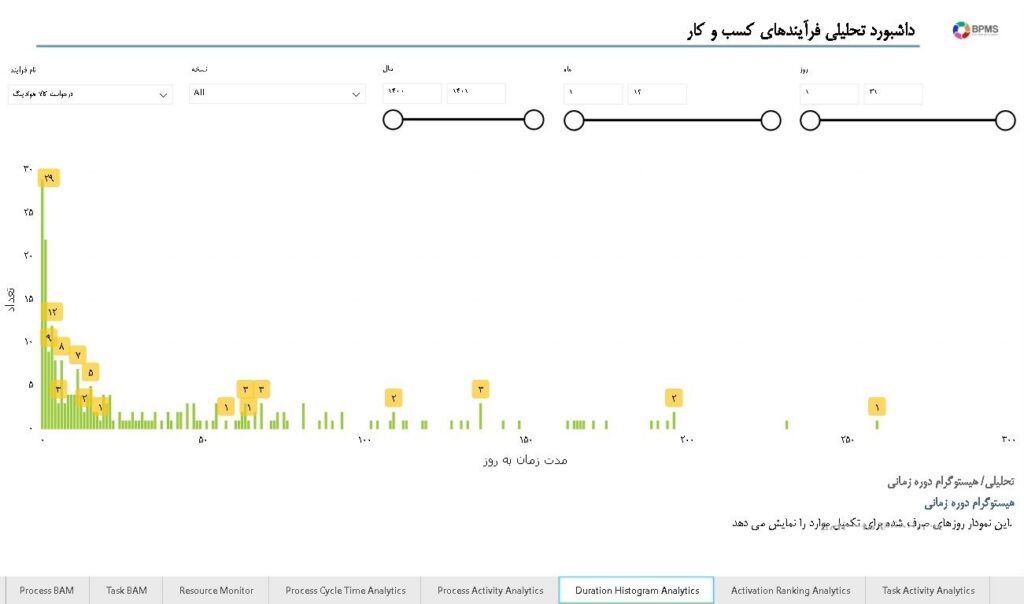
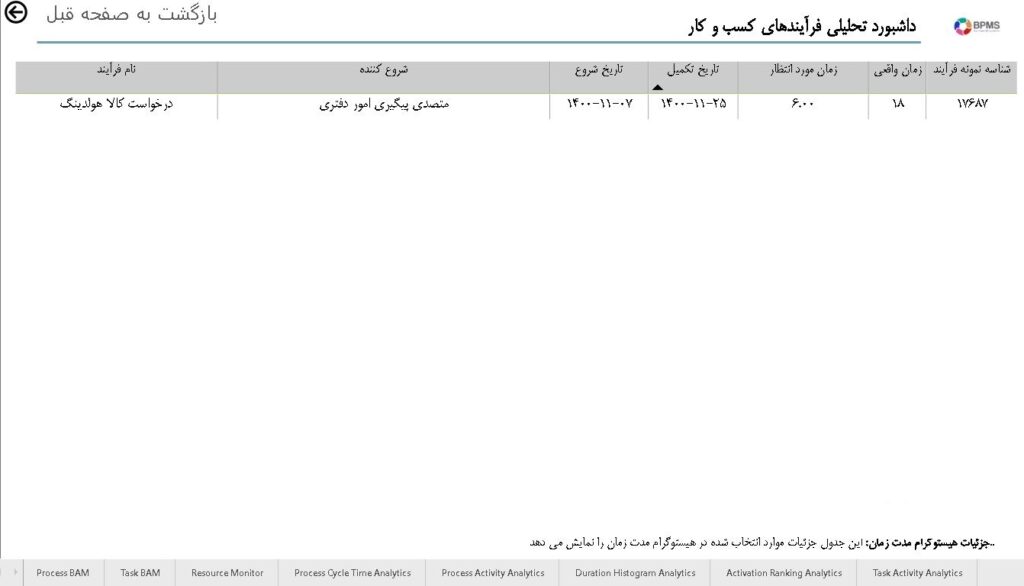
این گزارش تعداد روزهایی که نمونهها برای پایان یافتن طول کشیدهاند را نمایش میدهد (بهجز نمونههای لغوشده).
با راست کلیک بر روی نمونهها میتوان جزئیات نمونههای انتخاب شده را مشاهده کرد.
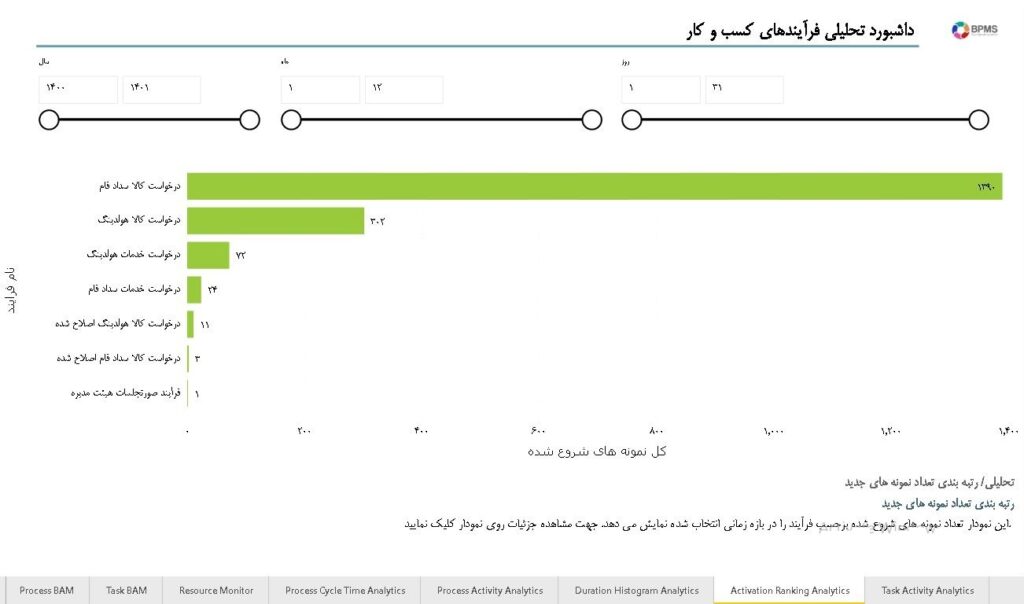
4-1-3 رتبهبندی تعداد نمونههای جدید
در گزارش یک نمودار میله تعداد نمونههای ایجادشده را به تفکیک فرایند در بازه زمانی انتخابشده نمایش میدهد. این نمودار بر حسب تعداد نمونه جدید ایجادشده فرایندها مرتب شده است.
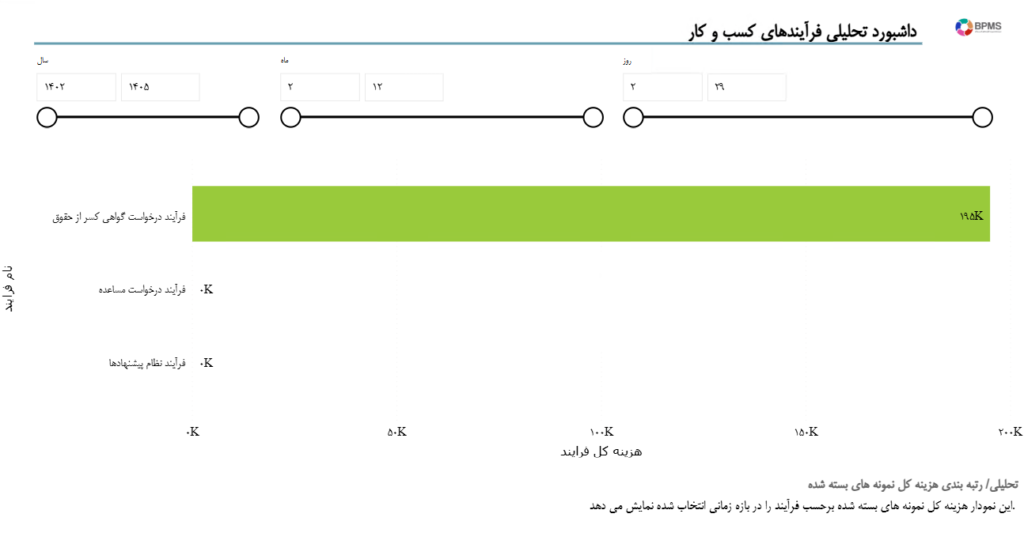
· 5-1-3 هزینه کل نمونههای بستهشده
در این گزارش یک نمودار میلهای هزینه کل نمونه فرایندهای تمامشده را به تفکیک هر فرایند نشان میدهد. فرایندها بر اساس هزینه بالا به پایین مرتب شدهاند.
نکته: گزارش تحلیلی/هزینه کل تنها برای فرایندهایی فعال میشود که تنظیمات “مدتزمان انجام” و “هزینه انجام” فعالیت انجام شده باشند. از این طریق داشبورد قادر خواهد هزینه اجرای فرایندها را محاسبه کند.
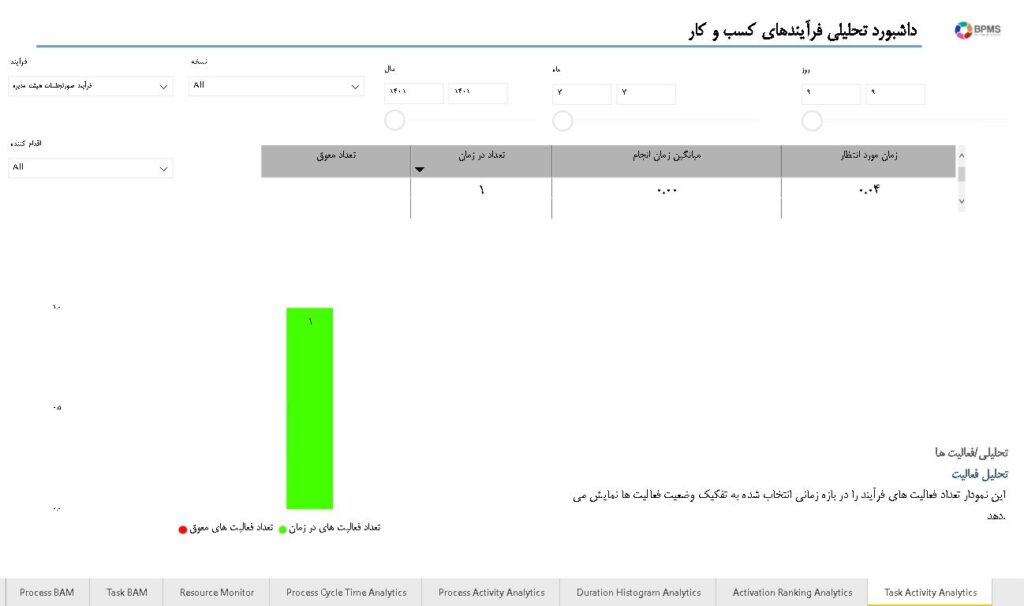
1-2-3 تحلیل فعالیتها
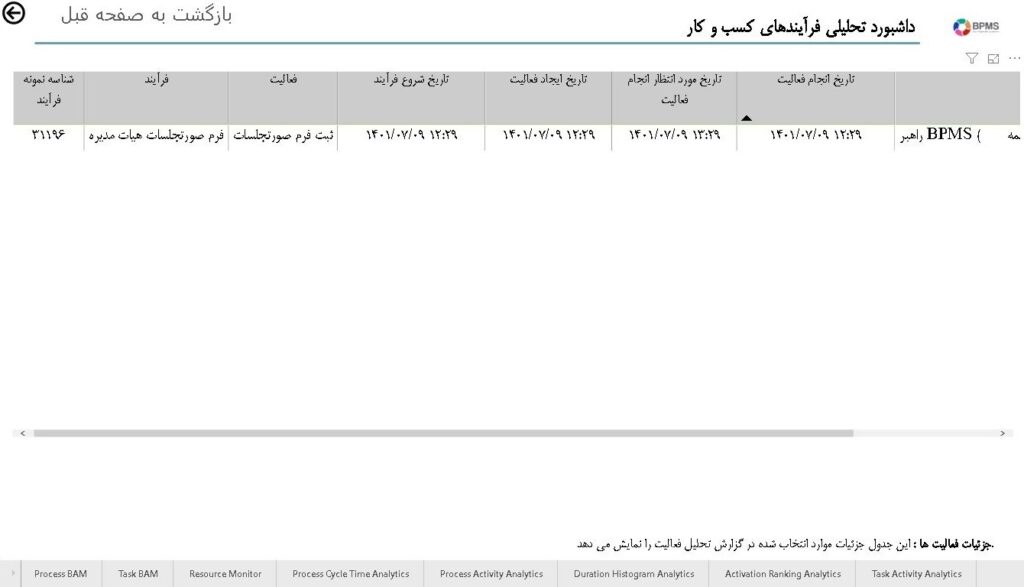
این گزارش عملکرد زمانی فعالیتهای تشکیلدهنده فرایند انتخابشده را در بازه زمانی انتخابشده نمایش میدهد. درصورتیکه مدتزمان انجام فعالیت بیشتر از زمان مشخصشده آن در فیلد “مدتزمان انجام” فعالیت کاربر باشد، وضعیت فعالیت معوق در نظر گرفته میشود. درصورتیکه مدتزمان انجام فعالیت کمتر یا مساوی این فیلد باشد وضعیت فعالیت در زمان در نظر گرفته میشود. برای مشاهده جزئیات فعالیتهای انتخابشده با کلیک راست بر روی نمودار میتوان جزئیات فعالیتهای انتخابشده را مشاهده کرد.
2-2-3 هزینه کل فعالیتهای نمونههای بستهشده
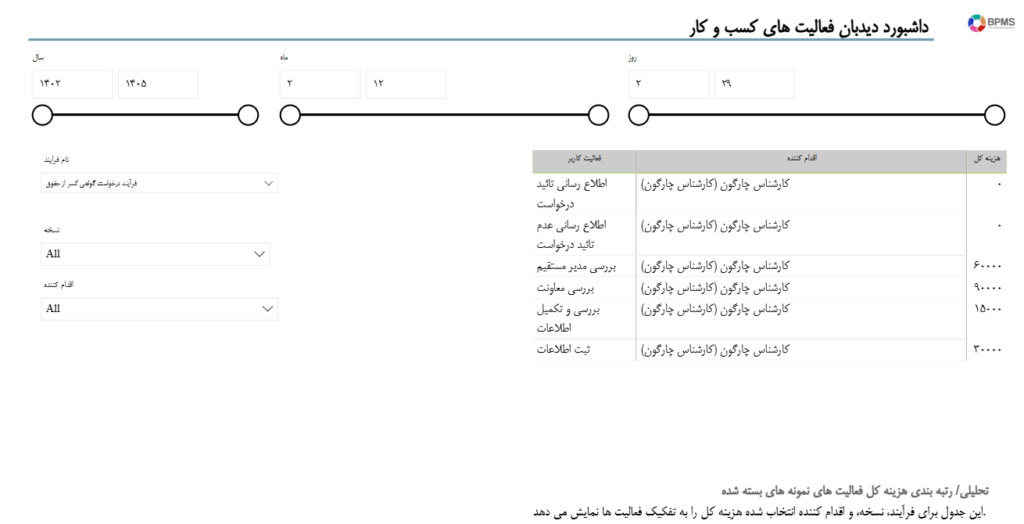
در این گزارش یک نمودار میلهای هزینه کل نمونه فرایندهای تمامشده را به تفکیک هر فرایند نشان میدهد.
نکته: گزارش تحلیلی/هزینه کل فعالیتهای نمونههای بستهشده تنها برای فرایندهایی فعال میشود که تنظیمات “مدتزمان انجام” و “هزینه انجام” فعالیت انجام شده باشند. از این طریق داشبورد قادر خواهد بود هزینه کل اجرای فعالیتهای فرایندها را محاسبه کند.
4 نصب داشبورد BAM-Analytics
2-2 اعطای دسترسی به GetSolarDateTime object
باتوجه به اینکه Power BI جهت اتصال به دیتابیس از یک SQL Username استفاده میکند، باید دسترسی یوزر مورداستفاده به یکی از توابع بهکار رفته در کوئریها با نام [Didgah_Common].[dbo].[com_udfGetSolarDateTime] اعطا شود.
3-2 اصلاح رشته اتصال فایل داشبورد
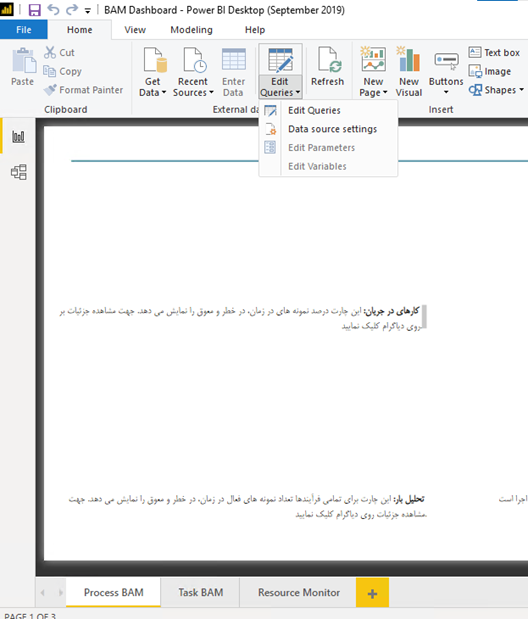
پس از ایجاد Viewهای مورداستفاده قرار گرفته در داشبورد BAM، باتوجه به اینکه در سرورهای مختلف ممکن است نام سرور SSMS متفاوت باشد باید نسبت به اصلاح نام سرور در رشته اتصال بهکار رفته در فایل PBIX که به همراه این راهنما در اختیار شما قرار گرفته در داخل نرمافزار Power BI Desktop اقدام کنید. برای انجام این مهم فایل BAM Dashboard را با استفاده از Power BI Desktop باز کنید و در تب Home پس از کلیک بر روی Edit Queries گزینه Data Source Settings را انتخاب کنید (شکل 11).
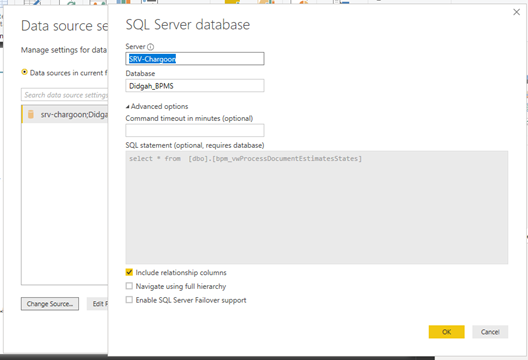
در صفحه Data Source Settings پس از کلیک بر روی گزینه Change Source تنها نام سرور را در باکس Server تغییر داده و نام سرور مشتری را تایپ کنید و دکمه OK را بزنید (شکل 12). درصورتیکه Power BI برای تغییر Queryها از شما تأیید خواست گزینه RUN را انتخاب کنید. فایل PBIX را ذخیره و سپس بر روی Power BI Report Server آپلود کنید.
- زمان مطالعه: 6 دقیقه
- بازدید مقاله: 127 بازدید
- اشتراکگذاری:
- https://chargoon.com/?p=76471
-