
اپلیکیشن مکاتبات
1. با مرورگر گوشی وارد وبسایت رسمی شرکت چارگون شوید و فایل نصب (.apk) را دانلود کنید.
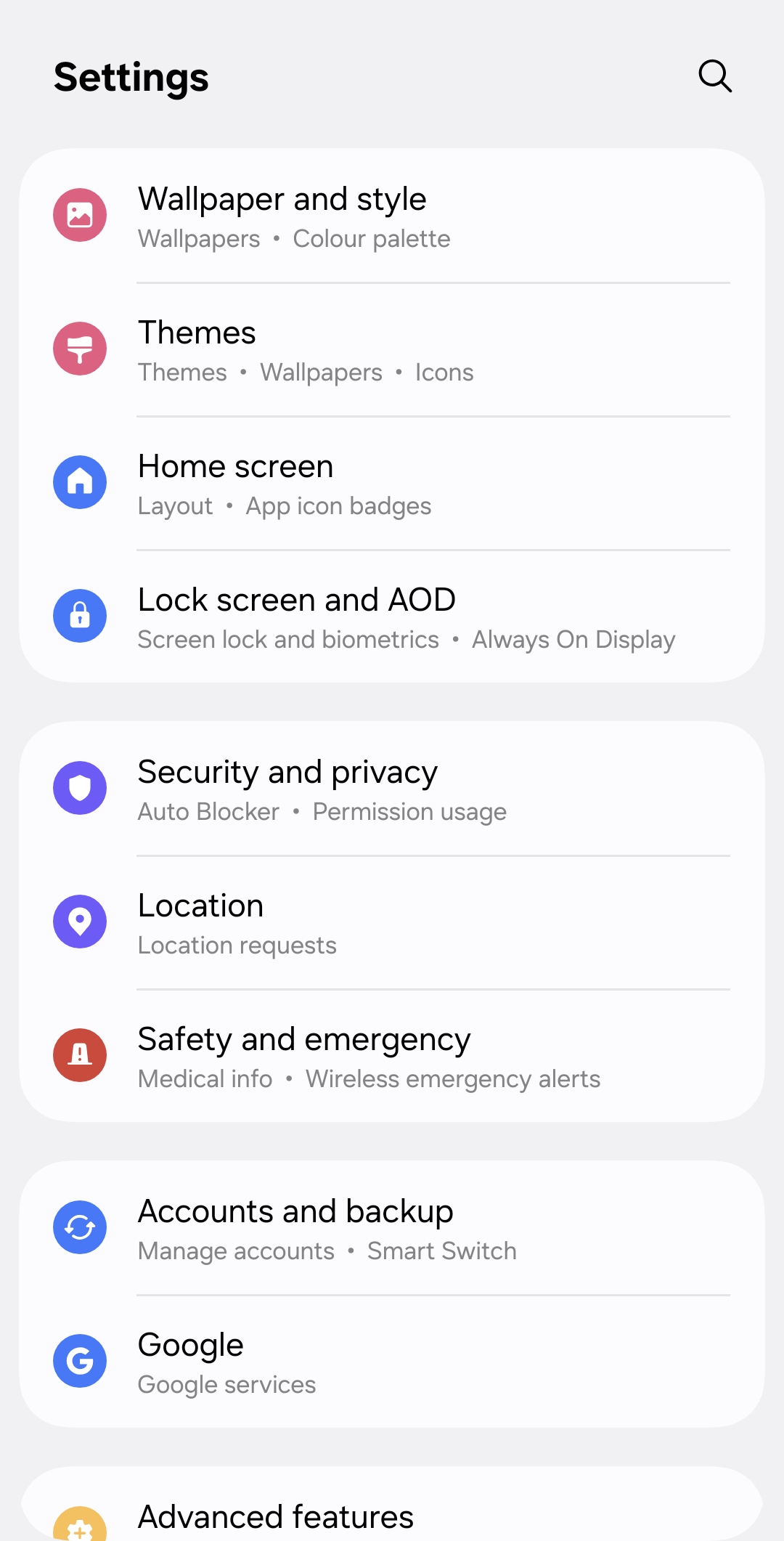
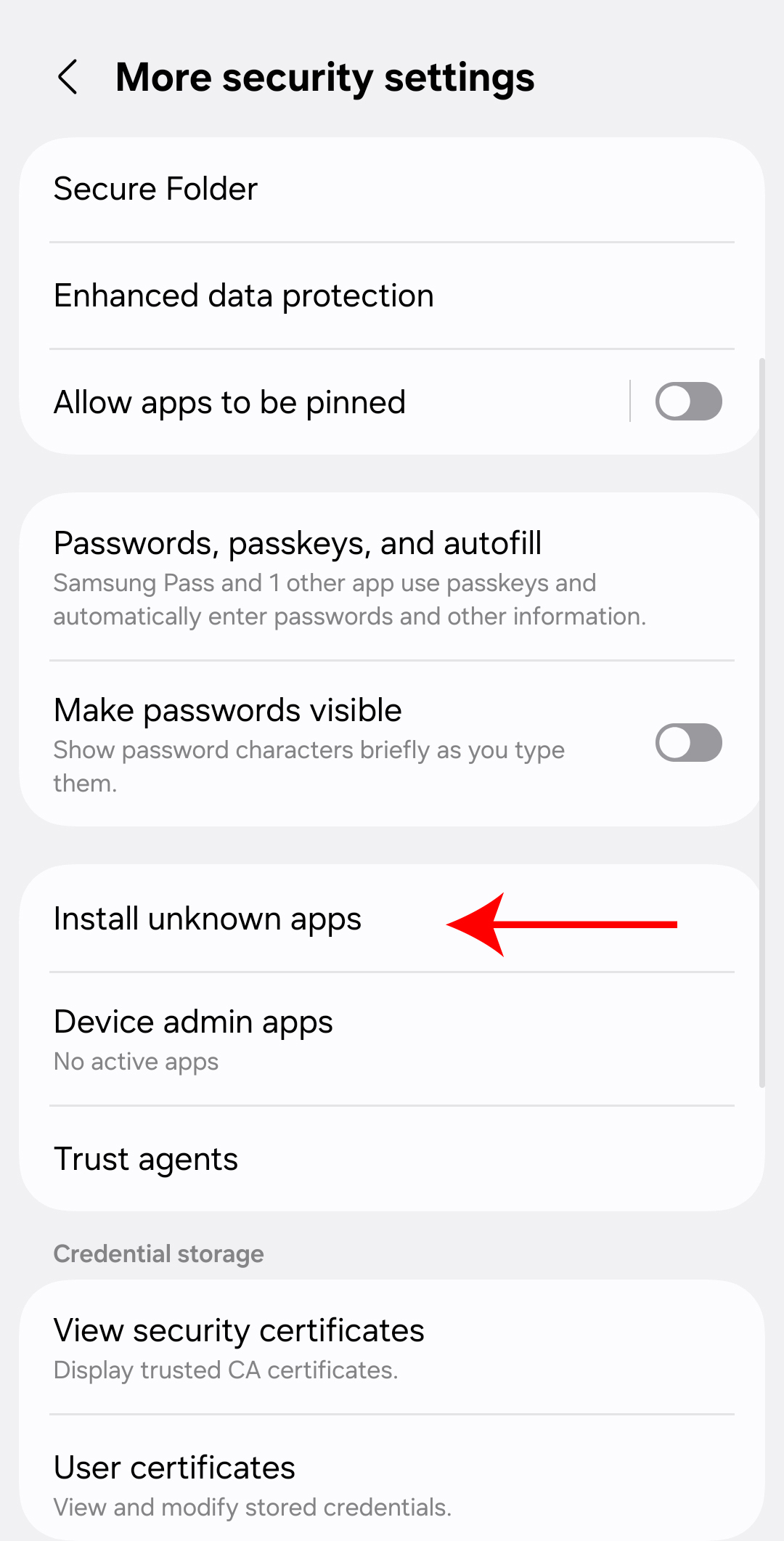
2. پس از دانلود، اگر پیام امنیتی دیدید:
- وارد Settings تنظیمات شوید
- بخش Security یا Privacy
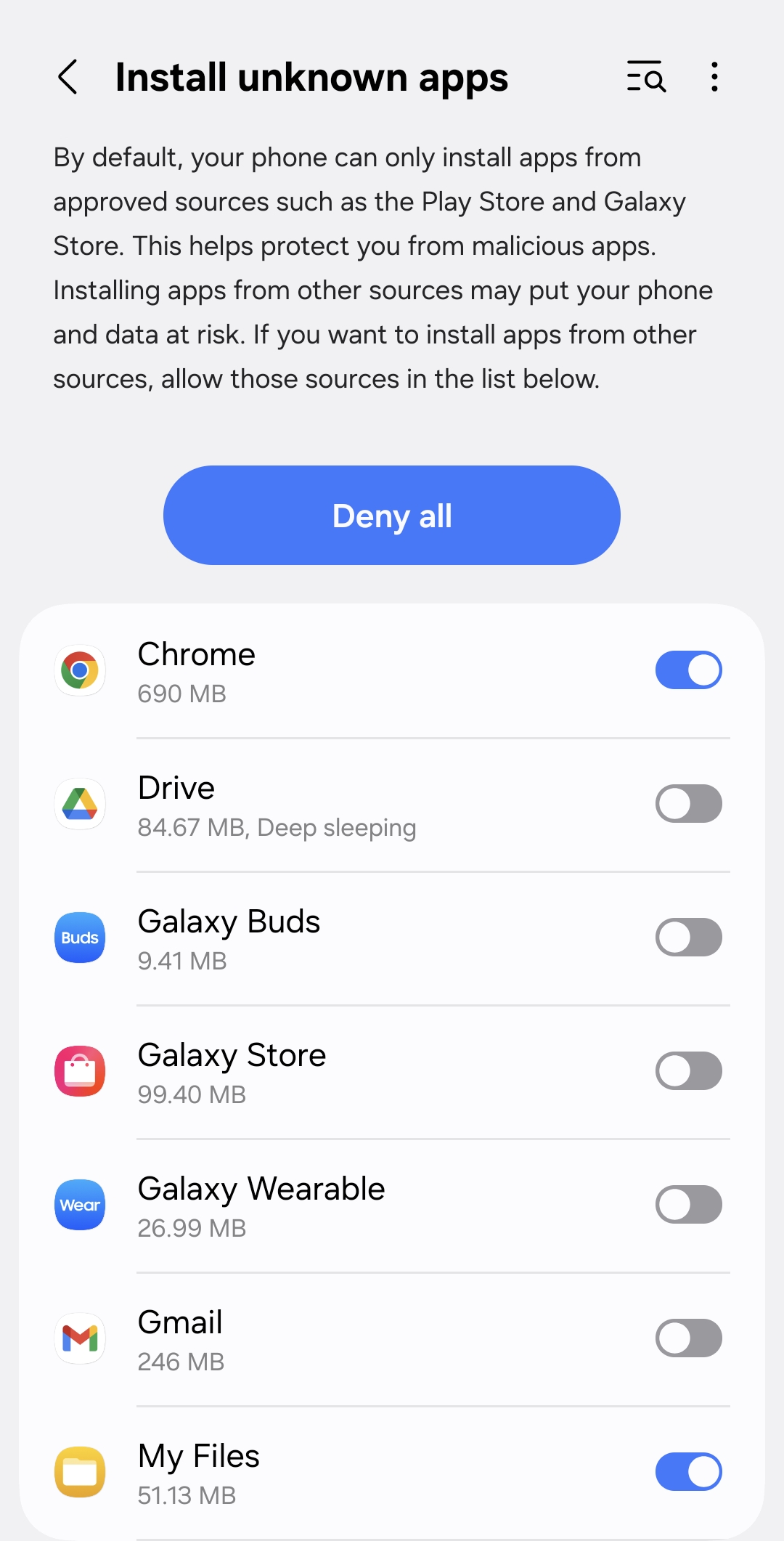
- گزینه Install unknown apps یا Unknown sources
- مرورگری که فایل را دانلود کرده انتخاب کنید
- گزینه Allow from this source را فعال کنید
3. به فایل دانلودشده برگردید و روی آن بزنید.
4. گزینه Install را انتخاب کنید.
5. اگر هشدار Play Protect نمایش داده شد، گزینه ادامه نصب را انتخاب کنید.
6. پس از نصب، اپ را اجرا کرده و مجوزهای لازم را تأیید کنید.
آموزش تصویری مراحل نصب
1.پس از دانلود، باز کردن اپ/پروفایل را قبول کنید تا نصب کامل شود.
2. اگر هنگام اجرای اپ پیام «Untrusted Developer» یا «Untrusted Enterprise Developer» دیدید:
- به Settings → General → VPN & Device Management (یا در برخی iOSها Profiles & Device Management / Device Management) بروید.
- در بخش Enterprise App یا نام توسعهدهنده/شرکت، نام مربوط به سیباپ یا نام توسعهدهنده ارائهدهنده اپ را انتخاب کنید.
- گزینه Trust "<نام توسعهدهنده>" را بزنید و در پنجره تأیید، دوباره Trust را تأیید کنید. پس از این اپ اجرا خواهد شد.
3. اپ را از هوماسکرین باز کنید و مجوزهای (Permissions) لازم را تأیید کنید.
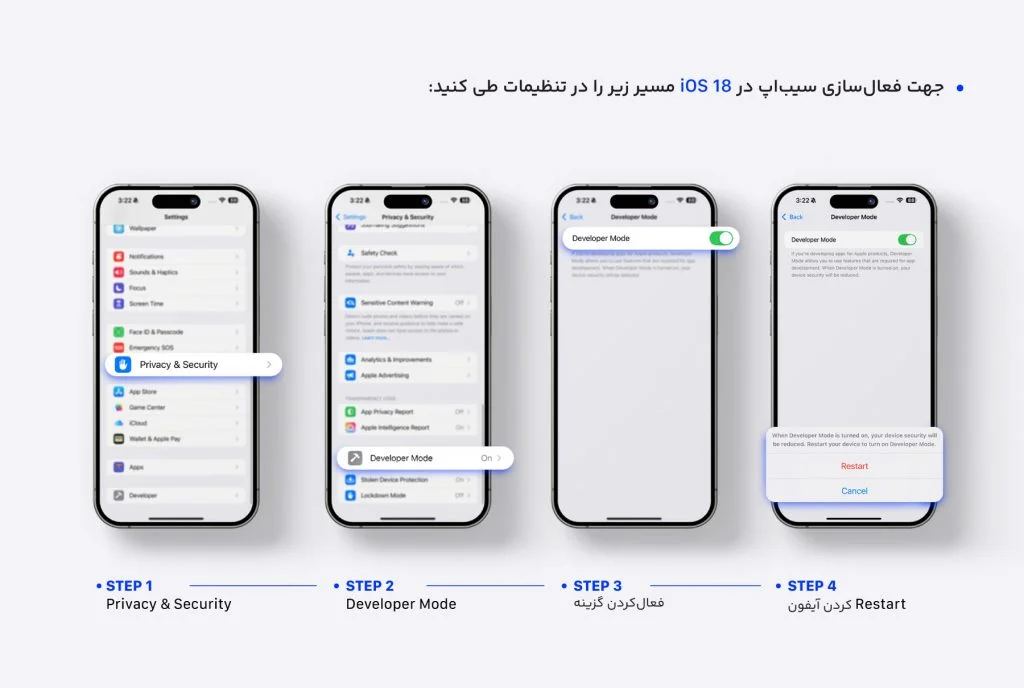
نحوه فعالسازی سیباپ در iOS 18
یکی از مهمترین تغییرات نرمافزاری که اپل در iOS16 اضافه کرد و حالا در iOS 18 نیز شاهد آن هستیم، قابلیت Developer Mode است. این قابلیت یک حالت ویژه است که به توسعهدهندگان امکان دسترسی به ویژگیها و ابزارهای پیشرفتهای را میدهد که برای تست و دیباگ برنامههای iOS استفاده میشوند. از طرفی با استفاده از Developer Mode کاربران میتوانند از منابع شخص ثالث (Third-Party) مانند سیباپ بدون نگرانی از امنیت دستگاه خود، اپلیکیشن و بازی نصب کنند. در واقع این لایه امنیتی جدید، پل ارتباطی جدیدی بین توسعهدهندگان و کاربران برای استفاده از اپلیکیشنها است.
قابلیت Developer Mode بهطور پیشفرض روی دستگاههای آیفون غیرفعال است. از همین رو برای نصب و راهاندازی سیباپ روی دستگاه خود لازم است که ابتدا آن را فعال کنید. توجه داشته باشید که گزینه Developer Mode پس از نصب سیب اپ روی دستگاه، قابل مشاهده خواهد بود.
مراحل فعال کردن دولوپر مود در سیباپ
برای فعال کردن سیباپ در iOS 17 ،iOS 16 و iOS 18، کافیست مراحل زیر را طی کنید:
- وارد Settings آیفون شوید.
- روی گزینه Privacy & Security کلیک کنید.
- در پایین صفحه گزینه Developer Mode را پیدا کرده و آن را انتخاب کنید.
- تیک مقابل Developer Mode را فعال کنید.
- در این مرحله پیامی ظاهر خواهد شد که از شما میخواهد دستگاه خود را دوباره راهاندازی کنید. روی گزینه Restart کلیک کنید.
- پس از راهاندازی دوباره دستگاه، پیامی برای فعالسازی Developer Mode نشان داده میشود. در این مرحله روی گزینه Turn On کلیک کنید. در صورتی که رمز عبور آیفون از شما خواسته شد، آن را وارد کنید.
- پس از راهاندازی دوباره دستگاه، پیامی برای فعالسازی Developer Mode نشان داده میشود. در این مرحله روی گزینه Turn On کلیک کنید. در صورتی که رمز عبور آیفون از شما خواسته شد، آن را وارد کنید.
پس از طی کردن مراحل بالا، Developer Mode روی آیفون شما فعال میشود. حالا میتوانید به سادگی اپلیکیشن سیباپ را روی آیفون خود نصب کرده و از امکانات آن استفاده کنید. همچنین با مراجعه به سایت سیباپ و کالکشن برنامههای iOS 18 میتوانید آخرین نسخه اپلیکیشنهای سازگار با iOS 18 را دریافت کرده و بدون هیچ مشکلی از بهروزترین ورژن آنها روی دستگاهتان استفاده کنید.
آموزش تصویری گامبهگام فعالسازی سیب اپ در iOS 18